アニメーションの作り方
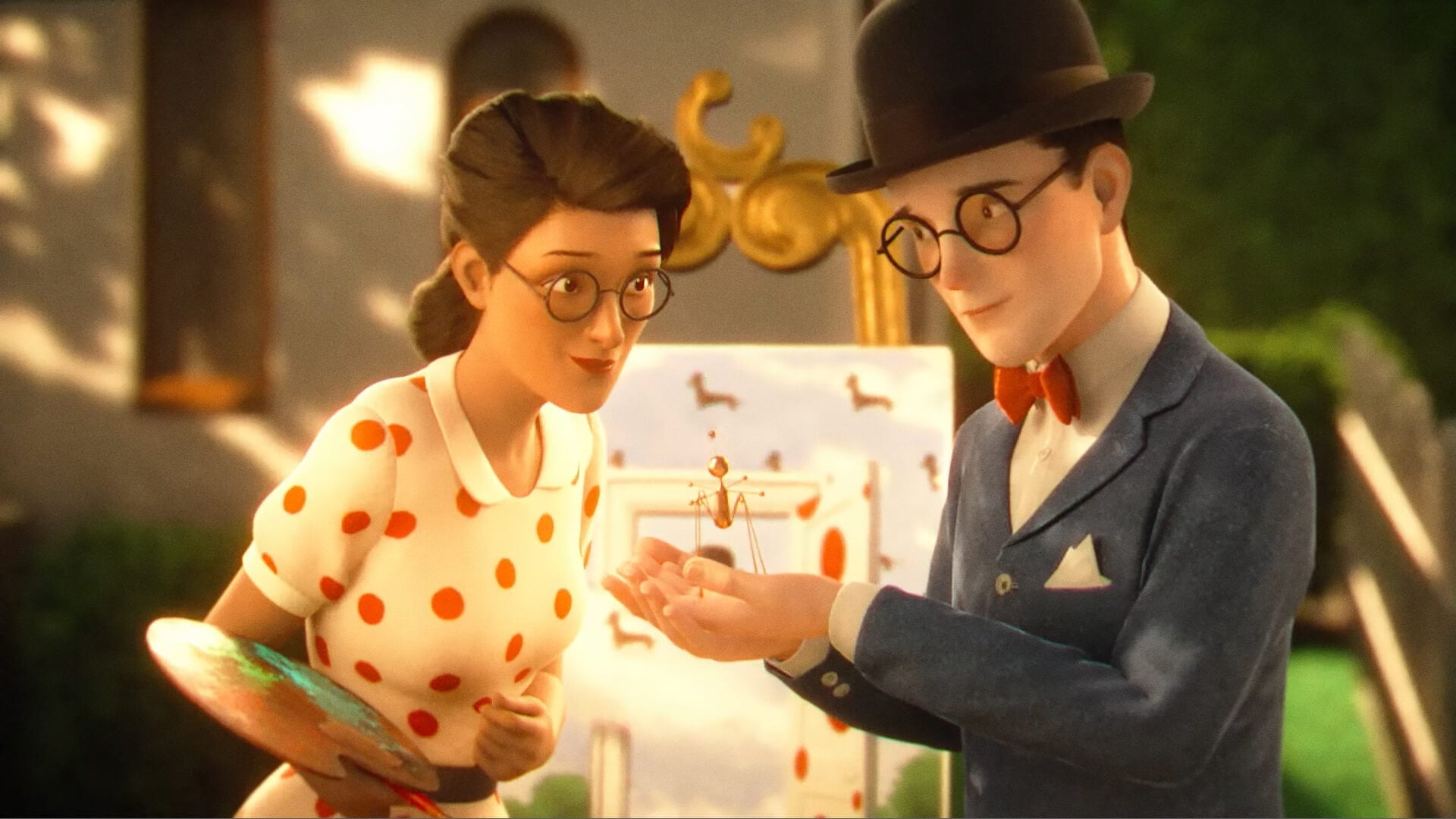
Courtesy of DNEG Animation and Howdybot Productions
アニメーションの作り方
アニメーションが人を引きつけるという事実を否定する人はいないでしょう。1920 年代の初期の 2D アニメーションから、今日のユビキタスな 3D アニメーション TV シリーズ、ゲーム、映画まで、この魅力的な表現方法を通じて架空の世界が生き生きと動く姿を見ると、ある種の喜びを感じられます。そしてこれは、自分で作成する場合はより感じられます。
初期のアニメーションはペンと紙などの昔からある描画ツールで行われていました。しかし、最近ではほとんどがソフトウェアで行われています。テクノロジーの進歩により、現在このプロセスは、通常の PC ではるかに高速で使いやすくなったソフトウェア (多くの場合無料) を用いることで、ほぼ誰でもアニメーションを作成できるところまで来ています。
初期のアニメーションはペンと紙などの昔からある描画ツールで行われていました。しかし、最近ではほとんどがソフトウェアで行われています。テクノロジーの進歩により、現在このプロセスは、通常の PC ではるかに高速で使いやすくなったソフトウェア (多くの場合無料) を用いることで、ほぼ誰でもアニメーションを作成できるところまで来ています。
アニメートできるもの
アニメーションには「モーション」という意味も含まれていますが、どのようなモーションで構成されているのかはアニメーションによって異なります。動くものは何でもアニメートできますが、動き / モーションの種類によって、その複雑さと要件は異なります。実生活では動かないものをアニメートすることも可能です。キャラクター
最も一般的なタイプのアニメーションの一つとしては、人間、動物、オブジェクトがあります。これには、パペット、ロボット、モンスターなど、人間や動物のように動くものも含まれます。おそらく最もよく目にするものはキャラクター アニメーションですが、この作成は非常に難しい場合があります。たとえば、生きている人間や動物の 3D 表現の場合、肘やひざなどの関節を変形 (曲げたり伸ばしたり) させる必要があります。これを行うには、通常、目に見えないスケルトンをキャラクターの内部に配置します。目に見えるキャラクター自体はスキンと呼ばれ、スケルトンとそのコントロールはリグと呼ばれます。幸いなことに、新しいツールが定期的にリリースされているため、スキニング、リギング、アニメーションの作成は 5 ~ 10 年前よりもはるかに簡単になっています。
オブジェクト
オブジェクトは、小道具、家具、乗り物などの立体的なアイテムのアニメーションのことです。このタイプをアニメーションする際の例としては、ドアを開ける、ボーリング ボールを転がす、道路を車で移動するなどがあります。これらのオブジェクトは、生き物のように曲がったり伸びたりすることなく形を変えずに移動または回転する傾向があります。そのため、このタイプのアニメーションの実現は簡単です。ヒンジや可動部分があるものの場合はより複雑になりますが、多くのアイテムはオブジェクト全体を移動または回転させるだけでアニメートできます。ライトとカメラ
非常に魅力的なアニメーションのいくつかは、ライトやカメラの変更だけで作られています。たとえば、ライトをアニメートして色や明るさを変更したり、カメラをシーン内で飛行させてドローンからの撮影をシミュレートしたりできます。視覚効果
火、流水、霧、爆発はすべて、アニメートされた視覚効果の例です。アニメーションの種類
2D アニメーション
この形式のアニメーションは、描画された画像で構成されています。2D アニメーションの例としては、テレビ番組「ザ・シンプソンズ」があります。現在、ほとんどのプロの 2D アニメーションはソフトウェアで制作されていますが、初心者や学生の場合、紙と鉛筆だけで 2D アニメーション制作を試すことができます。フリップブックは、2D アニメーションのもう 1 つの例です。ストップ モーション
人形、粘土人形、その他の物理的なオブジェクトを撮影して作成するのがストップ モーションです。オブジェクトを少しずつ動かしながら写真を何度も撮っていきます。人形や粘土、カメラ、ノート パソコンまたはデスクトップ パソコンがあれば、ストップ モーション アニメーションの作成が可能です。3D アニメーション
3D アニメーションでは、キャラクターやオブジェクトはコンピュータ上で 3D モデルとして表現されます。それぞれのモデルは、幾何学的形状から形成されます。このタイプのアニメーションは 1970 年代に開発が始まり、1995 年に映画 トイ・ストーリー が公開された際に人気が高まりました。

アニメーション用の 3D モデルの例
1990 年代まで、映画やテレビのほとんどのアニメーションは 2D アニメーションで行われていました。近年では、単体での制作や 2D アニメーションの補強として、3D アニメーションを採用する映画がますます増えています。
プロダクションが複数のアニメーションのタイプを使用することは珍しくありません。たとえば、ジュラシック・パーク (1993 年) の恐竜は、アニマトロニクス (機械化された物理人形の一種) と 3D アニメーションを組み合わせて作成されました。
選択するアニメーションの種類は、プロジェクトのニーズ、およびスキルとリソースによって異なります。どれを使用しても、まったく問題ありません。選択したスタイルによって、使用するツールが決まります。
独自の 3D モデルを作成する場合は、Autodesk Maya、Autodesk 3ds Max、Blender といったデジタル コンテンツ作成ソフトウェアを使用します。または、組み込みの Unreal Engine のモデリングおよびジオメトリ スクリプト ツールセット を使用することもできます。
プロダクションが複数のアニメーションのタイプを使用することは珍しくありません。たとえば、ジュラシック・パーク (1993 年) の恐竜は、アニマトロニクス (機械化された物理人形の一種) と 3D アニメーションを組み合わせて作成されました。
選択するアニメーションの種類は、プロジェクトのニーズ、およびスキルとリソースによって異なります。どれを使用しても、まったく問題ありません。選択したスタイルによって、使用するツールが決まります。
業界で使用されるアニメーション
3D アニメーションの場合、アニメーション対応の 3D モデルの作成または収集と、それらをアニメートする手段が必要となります。作成が初めての場合でも、事前に作成された 3D モデルを使用して Unreal Engine でそれらをアニメートすることで、この作業を素早く行うことができます。これらのモデルは Unreal Engine マーケットプレイス、TurboSquid、Sketchfab から入手できます。多くは無料です。MetaHuman ツール を使用すると、独自のアニメーション対応のフォトリアルな人体モデルをインポートすることもできます。独自の 3D モデルを作成する場合は、Autodesk Maya、Autodesk 3ds Max、Blender といったデジタル コンテンツ作成ソフトウェアを使用します。または、組み込みの Unreal Engine のモデリングおよびジオメトリ スクリプト ツールセット を使用することもできます。

2D アニメーションを作成する際は、フレームを紙に描いてカメラで撮影するか、Toon Boom や Pencil2D といった 2D アニメーション用のソフトウェアを使用します。これらのツールは、絵コンテにも役立ちます (この記事の後半で説明します)。
ストップ モーション アニメーションの場合は、アクションを撮影するためのカメラが必要です。2D アニメーションとストップ モーション アニメーションの両方で、プロセス全体でカメラが動かないように、カメラを固定するか、三脚に取り付ける必要があります。
どちらの方法を選択しても、最終的には撮影したものを編集し、つなぎ合わせてムービーにします。編集とは、シーンを正しい順序に並べたり、音を加えたりすることです。これを行うには、ノンリニアエディタが必要です。
Unreal Engine でアニメートする場合は、組み込みのシーケンサー モジュールでショットとシーケンスをつなぎ合わせることができます。これには、Adobe Premiere Pro、Avid Media Composer といったスタンドアロンのソフトウェアを使用します。フリーソフトの場合は、DaVinci Resolve、HitFilm、iMovie (macOS のみ) などがあります。
ストップ モーション アニメーションの場合は、アクションを撮影するためのカメラが必要です。2D アニメーションとストップ モーション アニメーションの両方で、プロセス全体でカメラが動かないように、カメラを固定するか、三脚に取り付ける必要があります。
どちらの方法を選択しても、最終的には撮影したものを編集し、つなぎ合わせてムービーにします。編集とは、シーンを正しい順序に並べたり、音を加えたりすることです。これを行うには、ノンリニアエディタが必要です。
Unreal Engine でアニメートする場合は、組み込みのシーケンサー モジュールでショットとシーケンスをつなぎ合わせることができます。これには、Adobe Premiere Pro、Avid Media Composer といったスタンドアロンのソフトウェアを使用します。フリーソフトの場合は、DaVinci Resolve、HitFilm、iMovie (macOS のみ) などがあります。
アニメーション パイプライン
アニメーションをうまく作成するには、いくつかの準備と最後にいくつかの仕上げを行う必要があります。必要となる手順をご紹介します。アイデアから始める
アニメーション プロジェクトの最初のステップは、最終的な結果として何が必要なのかを考えることです。たとえば、「歌からインスピレーションを得て何かを作りたい」や、「アニメーションを通して特定のストーリーを伝えたい」などです。アニメーションは基本的に、ストーリーを伝える短編または長編の映画です。人、動物、ロボット、無作法に振る舞う家庭用品、銀河戦争に巻き込まれた惑星や宇宙船など、何らかのキャラクターがあらゆるアニメートされたストーリーに登場します。
参照マテリアルを探す
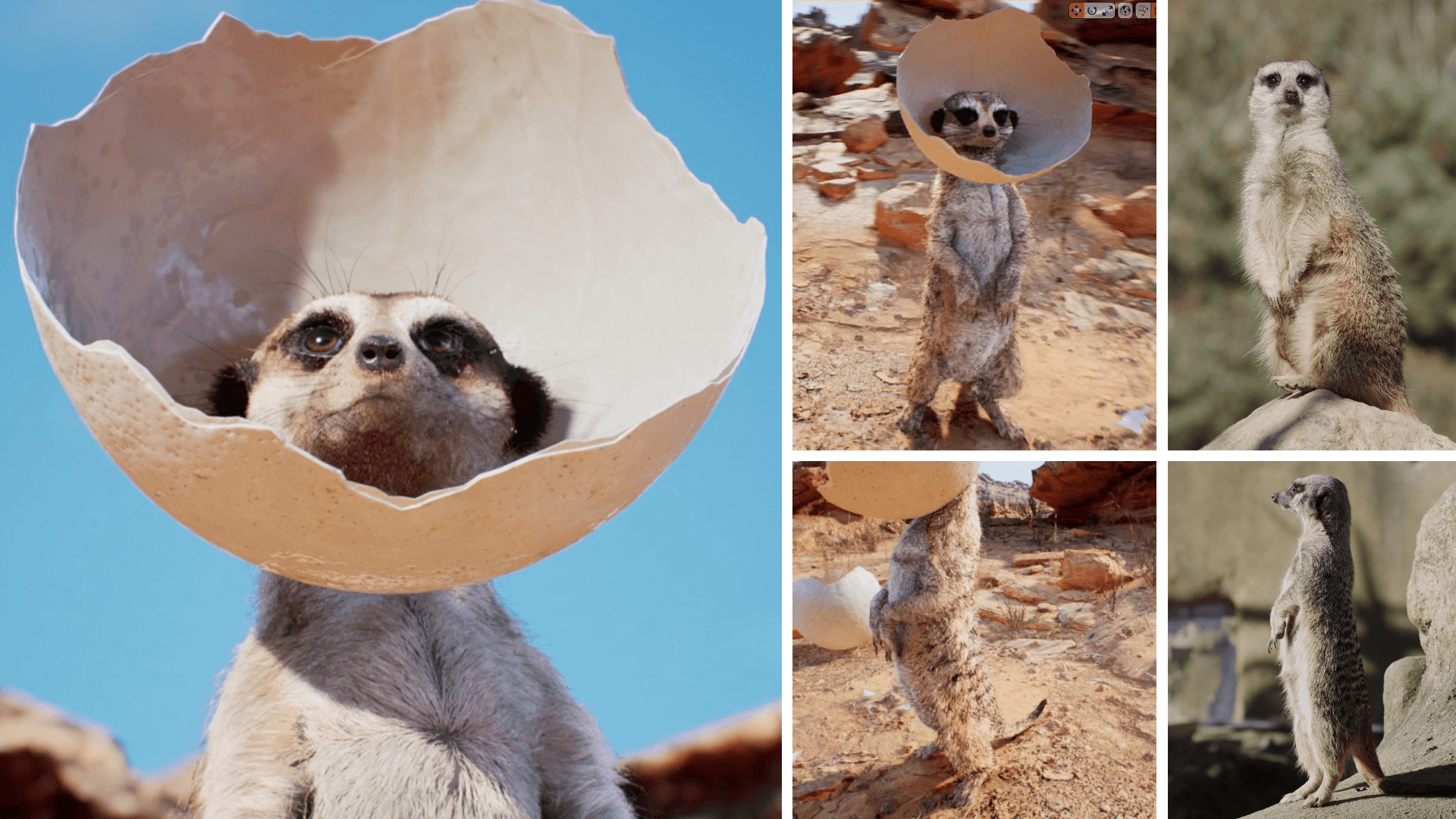
他のアーティストと同様、アニメーターには参照マテリアルが必要となります。自分の作品の見栄えを良くするためです。たとえば、主人公がペンギンの場合、本物のペンギンが実際にどのように見え、どのように動くかを研究する必要があります。バウンドするボールが登場する作品の場合、ボールが実際にバウンドするタイミングを確認する必要があります。こうした参照マテリアルを調査することで、自分のスキル レベル内で最高のアニメーションを作成することができます。
絵コンテでアニメーションを計画する
他のストーリーテリングと同様、視聴者がストーリーのメッセージを理解できるように、適切な「ビート」 (ストーリーの主要なアクションまたは筋書きのポイント) を打つ計画を立てる必要があります。実写を扱う映画制作者の場合、スクリプトをシーンとショットに分割してこれを行います。アニメーションにセリフがない場合でも、同じ方法で行います。アニメーターの場合、最も一般的な計画ツールは 絵コンテ です。絵コンテとは、実行する主要なアクションを順番に示す一連のパネルです。アクションとタイミングを説明するテキストが付随する、ラフに描かれたグラフィック ノベルと考えることができます。絵コンテの絵はきれいに仕上げる必要はありませんが、ストーリーの重要なビートを一つずつ伝えられるものでなければなりません。
多くのアニメーション アーティストは手で絵コンテを描きますが、コンピュータを使用する場合は、ほとんどの 2D アニメーション ツールでそれが可能です。Unreal Engine のユーザーは、Epos などのプラグインを使用すると、エンジンに絵コンテをまとめることができます。
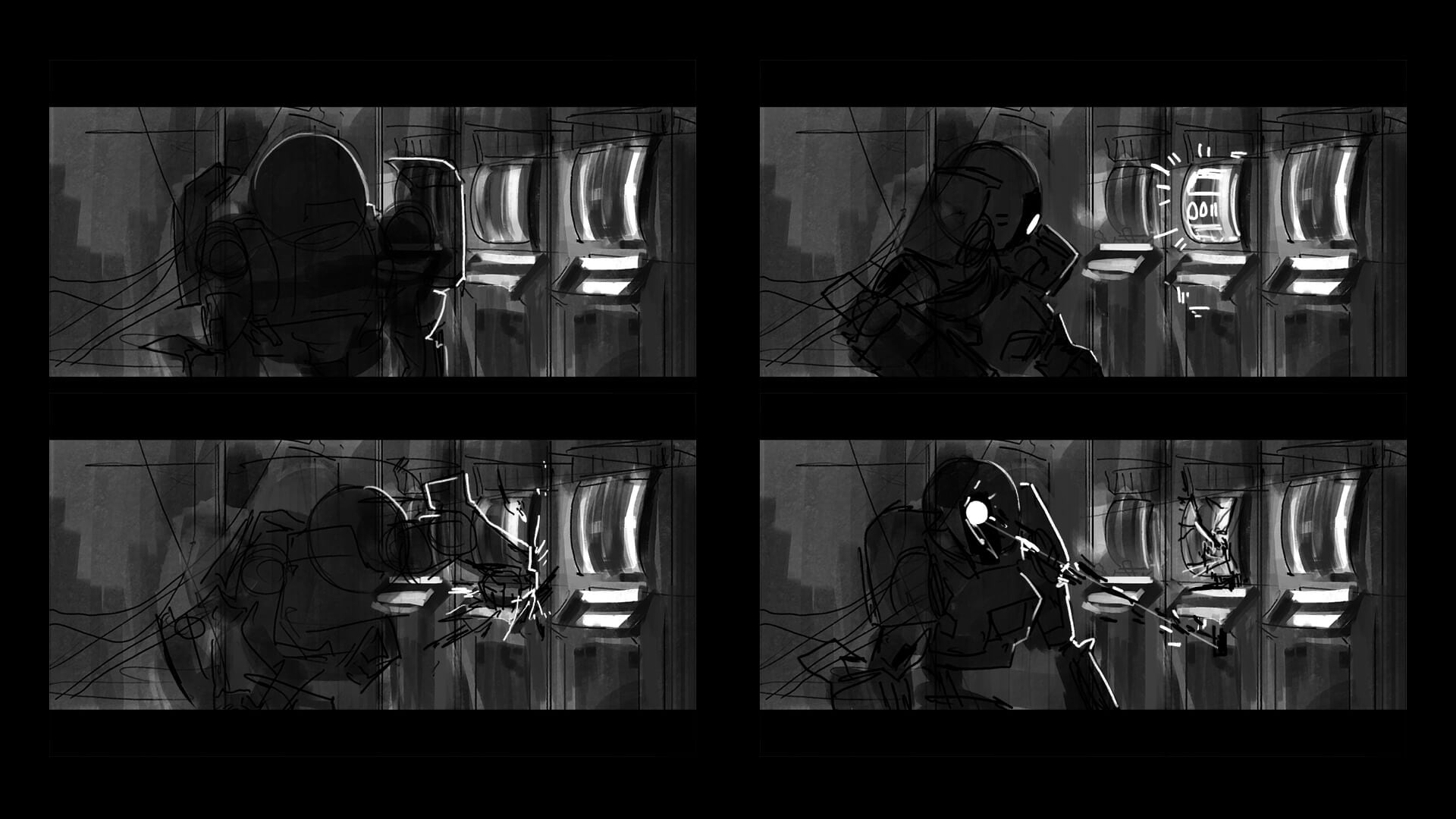
Uplink のコンセプト アート:Laith Shewayish による制作
絵コンテの使用にはいくつかの利点があります。まず、作品の長さを大まかに把握できます。また、ストーリーに整合性があるかどうか、シーンを追加する必要があるかどうか、ビートが退屈なのでそれを面白いものに置き換えるべきかどうかを判断するのにも役立ちます。
加えて、絵コンテでアニメーションをシーンとショットに分割できます。通常、場所を変えるたびに新しいシーンとなります。カメラ アングルを変える場合も新しいショットとなります。
これらの問いに対する答えにより、フレームレートと解像度という 2 つの重要な要素が決まります。フレームレートは、1 秒あたりのフレーム数 (fps) で表されます。映画は通常 24 fps で表示されるため、映画のような外観にする場合は、そのフレームレートを使用する必要があります。ただし、YouTube や Instagram などの共有プラットフォームで見られるビデオ コンテンツの多くは、30 fps で制作されています。開始時に、使用するフレームレートと作品を共有する予定のプラットフォームでの推奨事項を確認するようにしてください。
次に決定すべき要素は、解像度、つまり、完成した作品の幅と高さのピクセル (画像を構成する色付きのドット) の数です。YouTube、Vimeo、その他のビデオ プラットフォームの一般的な解像度は 1920 x 1080 です。TikTok、Facebook、Twitter、その他のソーシャル メディア プラットフォームには、それぞれ独自の推奨解像度があります。解像度が高いほど再生時の見栄えは良くなりますが、ファイル サイズが大きくなり、ストリーミング時に必要な帯域幅が大きくなることに注意してください。
加えて、絵コンテでアニメーションをシーンとショットに分割できます。通常、場所を変えるたびに新しいシーンとなります。カメラ アングルを変える場合も新しいショットとなります。
最終出力を検討する
計画プロセスの一部として、最終的な出力メディアが何かを考える必要があります。YouTube にアップロードする予定なのか、Web サイト用にアニメーション GIF を作成するのか、映写映画として上映する予定があるのか、といったことです。これらの問いに対する答えにより、フレームレートと解像度という 2 つの重要な要素が決まります。フレームレートは、1 秒あたりのフレーム数 (fps) で表されます。映画は通常 24 fps で表示されるため、映画のような外観にする場合は、そのフレームレートを使用する必要があります。ただし、YouTube や Instagram などの共有プラットフォームで見られるビデオ コンテンツの多くは、30 fps で制作されています。開始時に、使用するフレームレートと作品を共有する予定のプラットフォームでの推奨事項を確認するようにしてください。
次に決定すべき要素は、解像度、つまり、完成した作品の幅と高さのピクセル (画像を構成する色付きのドット) の数です。YouTube、Vimeo、その他のビデオ プラットフォームの一般的な解像度は 1920 x 1080 です。TikTok、Facebook、Twitter、その他のソーシャル メディア プラットフォームには、それぞれ独自の推奨解像度があります。解像度が高いほど再生時の見栄えは良くなりますが、ファイル サイズが大きくなり、ストリーミング時に必要な帯域幅が大きくなることに注意してください。

アニメーション プロジェクトの作業を開始する前に、フレームレートと解像度について理解する必要があります。これらはプロジェクトの開始時に簡単に設定できますが、後での変更は大変です。そのため、本格的にアニメートする前に設定するのが理想的です。
ソフトウェアを使用してアニメーションを作成している場合は、ソフトウェアの設定でフレームレートと出力解像度を設定できます。写真や図をカメラで撮影するプロセスがある場合は、必要な解像度をサポートするカメラを用いて選択したフレームレートで撮影するようにしてください。
ソフトウェアを使用してアニメーションを作成している場合は、ソフトウェアの設定でフレームレートと出力解像度を設定できます。写真や図をカメラで撮影するプロセスがある場合は、必要な解像度をサポートするカメラを用いて選択したフレームレートで撮影するようにしてください。
アニメーション ツールをテストする
ほとんどのアニメーターは、新しいツールを使用する際、まずは短いテスト プロジェクトでそれを試した後にアニメーション ストーリーの作成に着手します。テスト プロジェクトの長さはほんの数秒で問題ありません。テスト プロジェクトで試すことで、プロセスの難点を解決しやすくなったり、選択したツールでプロジェクト全体を回せる自信が得られたりします。アセットを作成または収集する
次は、上記の「業界で使用されるアニメーション」セクションで説明したツールの 1 つまたは複数を使用して、ストーリーを伝えるために使用するアセット、環境、オブジェクト、キャラクターを作成または検索する必要があります。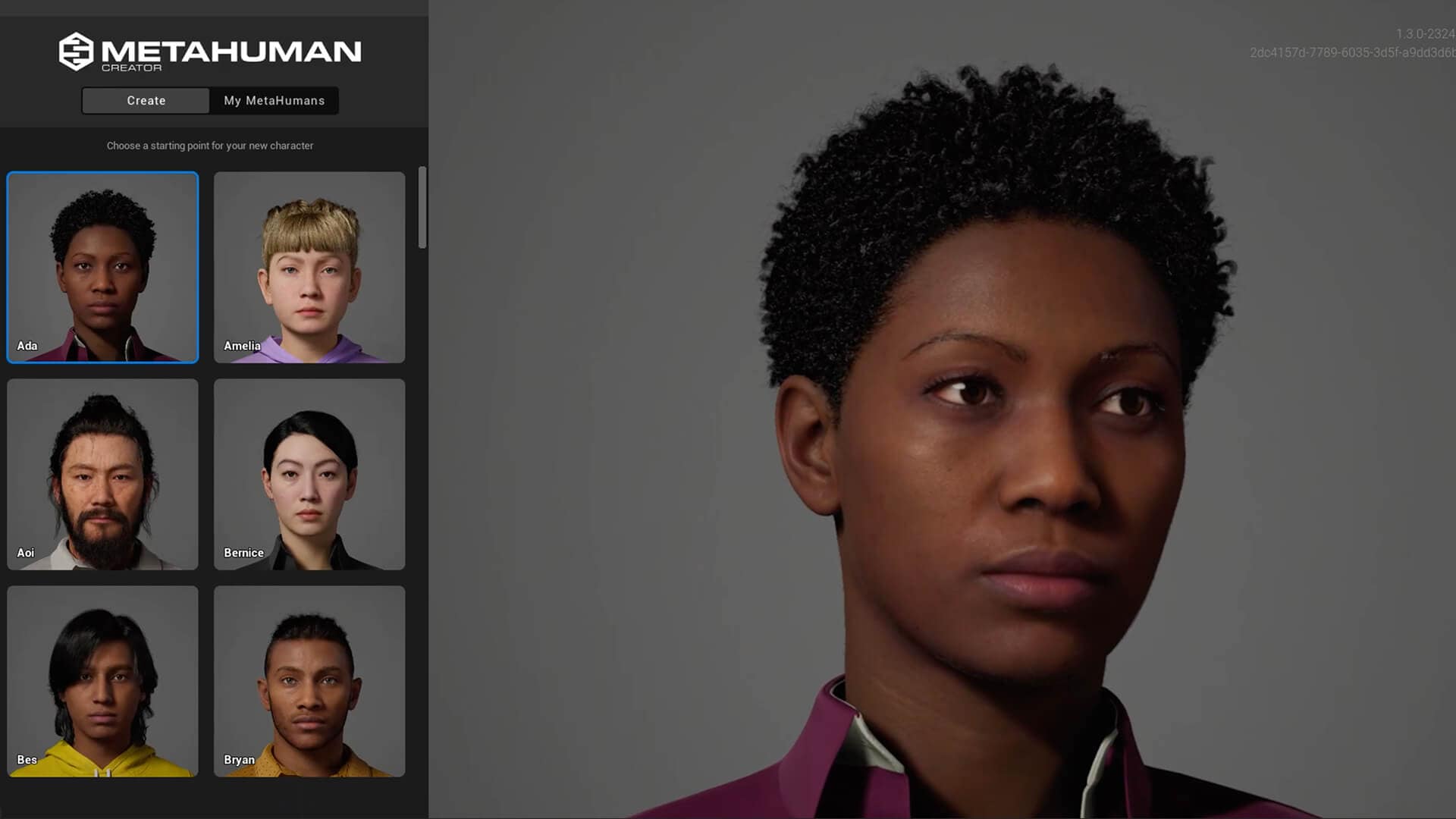
考慮すべきもう 1 つの点は、アニメーションに使用するサウンドです。会話がある場合、それを録音する必要があります。音楽を使用する予定がある場合は、サウンドトラックを調達する必要があります。
アセット、音楽、効果音を選択するときは、これらの要素を使用するのに伴って著作権に配慮する必要があるかどうかを確認するようにしてください。オンライン上には、アーティストの著作権を侵害する心配なく使用できる、無料または安価なアセット、音楽、効果音がたくさんあります。
この際、一度に 1 つのシーンを作業し、後の編集段階ですべてをまとめるのが普通です。
アセット、音楽、効果音を選択するときは、これらの要素を使用するのに伴って著作権に配慮する必要があるかどうかを確認するようにしてください。オンライン上には、アーティストの著作権を侵害する心配なく使用できる、無料または安価なアセット、音楽、効果音がたくさんあります。
アニメートを開始する
これで、アニメーション プロジェクトを本格的に開始するために必要なものがすべてそろいました。選択したフレームレートと解像度に合わせてツールを設定し、作業を開始します。絵コンテと参照マテリアルを使用して、プロジェクト全体の作業を把握します。この際、一度に 1 つのシーンを作業し、後の編集段階ですべてをまとめるのが普通です。
シーンをレンダリングする
3D アニメーションを使用するには、アニメーションの各フレームをレンダリングする必要があります。つまり、コンピュータの画面に表示されるものを、コンピュータがムービーに形成できる個別の画像ファイルに変換する必要があります。使用するソフトウェアとシーンの複雑さに応じて、このプロセスには数分から数日かかる場合があります。選択したプラットフォームに必要な解像度でシーンをレンダリング アウトするようにしてください。プロは通常、各フレームを独自の画像ファイルにレンダリングし、編集段階でフレームをまとめてムービーを作成します。この方法の場合、従来のレンダラで 1 つのフレームが期待どおりにならない際に、シーケンス全体を再度レンダリングすることなく、問題を修正した後にその 1 つのフレームを再レンダリングするだけでよくなります。

Unreal Engine の場合は画面上でリアルタイム レンダリングが可能なので、作業中にアニメーションの展開を確認できます。また、5 分間のアニメーションをレンダリングしてディスクに保存するのにもわずか 5 分しかかかりません。レンダリング時間が非常に短いため、各フレームを個別のファイルにレンダリングする必要がなくなります。MP4、MOV、AVI などのムービー ファイル形式に直接レンダリングし、ファイルをすぐに再生して確認できます。ムービー ファイルで問題が見つかった場合は、単に問題を修正してシーケンス全体を再レンダリングするだけです。
編集ソフトウェアから、選択したフレーム レートと解像度で、選択したファイル形式に最終的なムービーを出力します。
アニメートしたビデオをつなぎ合わせて編集する
すべてのシーンの準備ができたら、それらをつなぎ合わせて 1 つのアニメートしたフィルムに編集します。このときに、個別にレンダリングされたフレームまたはムービー ファイルをまとめて、シーンを正しい順序で配置します。また、セリフ、効果音、音楽、オープニング タイトル、クロージング クレジットもこの時点で追加します。編集ソフトウェアから、選択したフレーム レートと解像度で、選択したファイル形式に最終的なムービーを出力します。
自分の作品を公開する
ついに自分が頑張って作ってきた作品を公開するときになりました。選択したプラットフォームにアップロードして、家族や友人と共有しましょう。アニメーションの旅を続ける
アニメーション プロジェクトの作成を開始する準備はできましたか?アニメートする際は、チュートリアル「Unreal Engine でキーフレーム アニメーションを行う方法」をご確認ください。Unreal Engine でムービーを作る方法 や シネマティクスとムービー制作 に関するドキュメントもあります。Epic Developer Community にアクセスすることもできます。ここでは、アニメーションに関するコース など、数百時間以上もの無料のオンライン ラーニングが用意されています。または、アニメーション ハブ や アニメーション分野のガイド により、アニメーションに Unreal Engine を使用しているプロのスタジオからインスピレーションを得ることもできます。


